
Handleiding formulier bronnen opgeven
Algemeen
Deze handleiding helpt u bij het registreren van uw bedrijf en grondwaterputten. Dat gebeurt in twee stappen:
- Registreren van uw bedrijf
- Registreren van uw grondwaterputten
Mocht u tijdens gebruik van deze registratie problemen ondervinden of vragen hebben, dan kunt u bellen met 088-220 33 33 of mail naar grondwater@vechtstromen.nl. Bereikbaar op maandag t/m vrijdag van 8:30 tot 17:00 u.
U kunt gedurende het gehele registratieproces van putlocaties de gegevens tussentijds opslaan en op een later moment verder gaan. Daarvoor moet wel het gehele eenmalige registratieproces van uw bedrijf (Stap 1) doorlopen zijn. Rechtsboven in de donkerblauwe balk vindt u een pijltje waarmee u kunt uitloggen.
Stap 1 Registreren van uw bedrijf
Na het klikken op de link ziet u dit scherm:
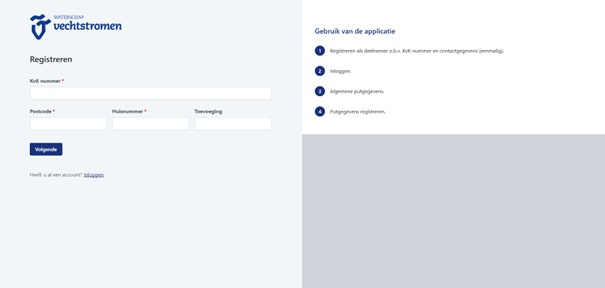
U moet zich registreren. Dit hoeft slechts eenmaal te gebeuren.
Heeft u de registratie al gedaan, dan kunt u verder met het invullen van uw e-mailadres en wachtwoord en klikken op ‘Inloggen’.
Om te registreren vult u uw KvK-nummer, Postcode, Huisnummer en eventueel Toevoeging in en klikt dan op ‘Volgende’. De velden met een rood sterretje zijn verplicht in te vullen.
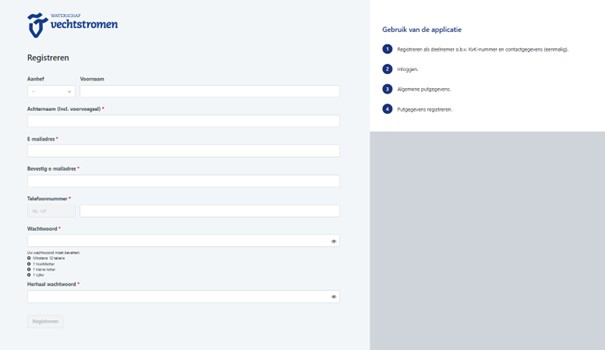
U vult hier uw persoonlijke gegevens in, uw emailadres, telefoonnummer en zelf te kiezen wachtwoord, dat voldoet aan de vermelde eisen.
Het emailadres wordt gebruikt om, na registratie, uw aangemelde grondwaterputten toe te sturen. Daarnaast kunt u inloggen met uw emailadres en wachtwoord om putten toe te voegen, verwijderen of wijzigen.
Het wachtwoord moet voldoen aan de 4 regels die daaronder staan vermeld. Door op het oogje (rechts in het invulveld) te klikken, kunt u het wachtwoord zichtbaar maken.
Als u alles ingevuld heeft, klikt u op ‘Registreren’. Dan worden de ingevoerde gegevens gecontroleerd en de bedrijfsgegevens behorende bij het KvK-nummer opgehaald.
Stap 2 Registreren van uw grondwaterputten
Na een succesvolle registratie kunt u beginnen met het registreren van uw putten vanuit het volgende scherm:
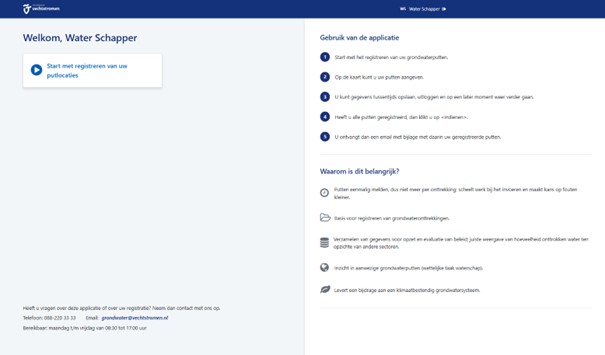
Stap 2.1 Registreren putlocatie, algemene gegevens
Door op ‘Start met registreren van uw putlocaties’ te drukken, start u dit proces.
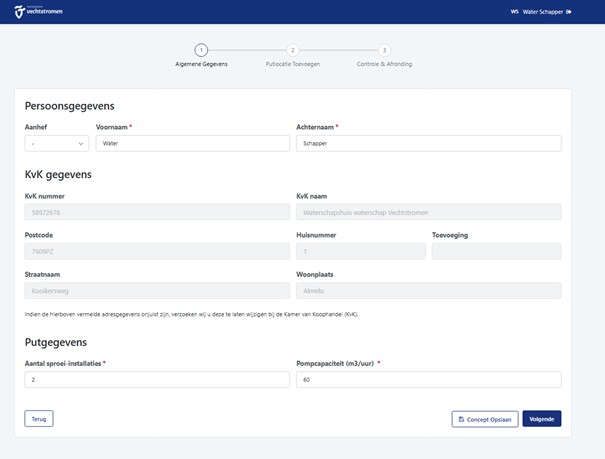
Rechtsboven in de donderblauwe balk staat uw naam. Daarnaast staat het symbool (pijl) om uit te loggen.
Uw persoonsgegevens, die u bij stap 1 Registreren van uw bedrijf heeft ingevuld, kunnen hier eventueel gewijzigd worden.
Onder KvK gegevens staan de bedrijfsgegevens die vanuit de KvK zijn opgehaald. Deze kunt u hier niet wijzigen. Mochten er foute gegevens zijn vermeld, dan dient u die bij de KvK te wijzigen.
Bij Putgegevens kunt u het aantal sproei-installaties en pompcapaciteit opgegeven.
De knop ‘Terug’ (linksonder in het scherm) brengt u terug naar het inlogscherm. Met de knop ‘Concept opslaan’ kunt u de reeds ingevoerde gegevens opslaan.
Met de knop ‘Volgende’ gaat u door.
Stap 2.2 Selecteer Putlocaties
U komt dan in het scherm Selecteer putlocaties:
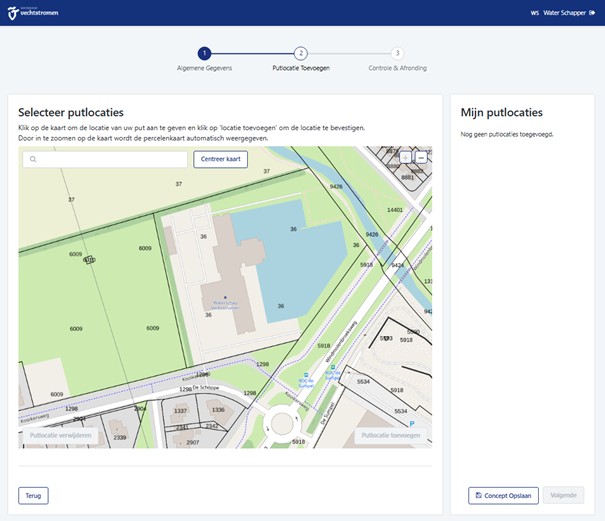
Schermgebruik
Dit scherm centreert op het adres dat in het KvK-register is opgenomen. Door uw muis op de kaart te plaatsen kunt u in- en uitzoomen op de kaart. Dan zowel met de muis als de twee knoppen ‘+’ en ‘-‘ rechtsboven op de kaart.
Als u voldoende inzoomt ziet u de perceelsgrenzen en -aanduidingen. Als u verder uitzoomt, dan verdwijnen deze weer.
Om de kaart opnieuw op het adres te centreren, drukt u op ‘Centreer kaart’ midden boven op de kaart.
U kunt de kaart verschuiven door de muis op de kaart te plaatsen, de linker muisknop in te drukken en de kaart te verplaatsen naar de gewenste locatie.
Toevoegen putlocatie
Om een grondwaterput te plaatsen, kunt u met de muis op de kaart de gewenste locatie aanklikken. Of U voert in de veld met het loepje (linksboven in de kaart) een adres in en klikt dan een locatie aan. Er verschijnt dan een rood symbooltje. Door uw muis hierop te plaatsen, kunt u deze locatie verplaatsen. Om het symbooltje te verwijderen, klikt u op de knop ‘Putlocatie’ verwijderen’, linksonder op de kaart.
Staat het symbooltje op de juiste locatie, dan klikt u op de knop ‘Putlocatie toevoegen’, rechtsonder op de kaart. Dan ziet u het scherm Putlocatie toevoegen:
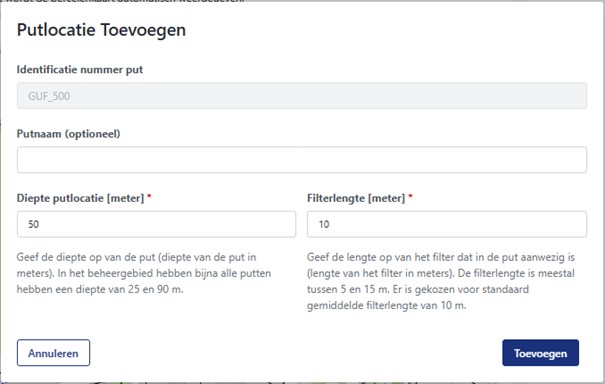
Het veld Identificatie nummer put wordt door het waterschap ingevuld, u kunt dit niet wijzigen.
U kunt optioneel zelf een putnaam invullen.
Bij ‘Diepte putlocatie [meter]’ vult u de diepte van de put in ten opzichte van het maaiveld. Standaard staat hier 50 meter ingevuld, u kunt dit wijzigen. Dat geldt ook de voor Filterlengte [meter], die standaard op 10 meter staat.
Klikt u op de knop ‘Toevoegen’ dan wordt deze put toegevoegd. De putgegevens verschijnen dan in de rechterkolom van het scherm.
Om deze putgegevens te wijzigen, klikt op in de rechterkolom op het pennetje. U ziet dan het scherm Putlocatie Wijzigen. Daarin kunt u de gegevens Putnaam, Diepte putlocatie en Filterlengte wijzigen. Door op de knop ‘Toevoegen’ te klikken slaat u de gewijzigde gegevens op. Als op de knop ‘Annuleren’ klikt wordt er niets gewijzigd.
Om de putlocatie te verwijderen klikt u op het prullenbak symbool.
U kunt ook de locatie van put wijzigen. Hiervoor plaatst u de muis op het symbooltje en versleept u deze naar de gewenste locatie.
Met de knop ‘Concept opslaan’ slaat u de reeds toegevoegde putlocaties op en kunt u de applicatie verlaten en op een later moment verder gaan.
Wilt u nog meer putten toevoegen, dan verplaatst u de kaart naar de juiste locatie en herhaalt u de stappen Toevoegen putlocatie.
Elke nieuw toegevoegde putlocatie verschijnt in de rechterkolom van het scherm.
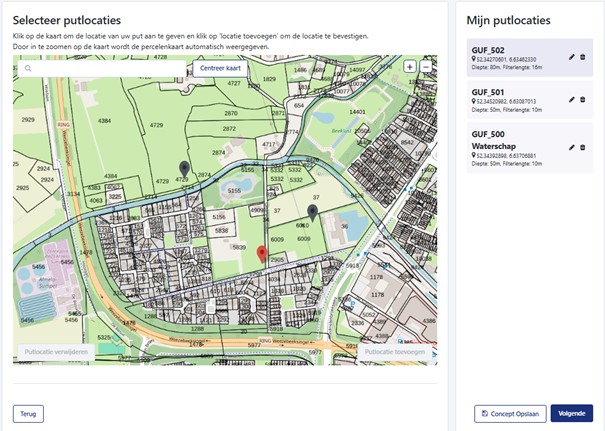
Om putgegevens te wijzigen kunt op de kaart de gewenste put aanklikken, deze wordt dan rood, of in de rechterkolom te gewenste put aan te klikken.
Heeft u al uw putten geregistreerd, dan klikt u op ‘Volgende’
Stap 3 Controle & Afronding
U ziet het overzicht van de door u geregistreerde putlocatie(s).
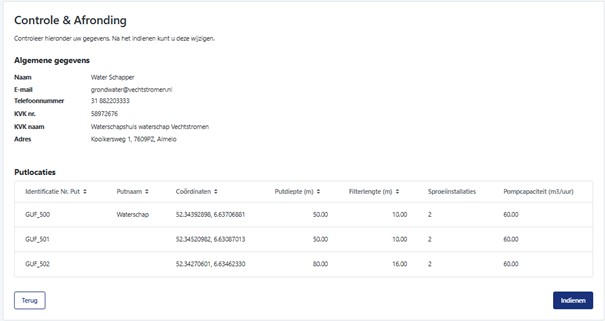
Wilt u nog gegevens toevoegen, verwijderen of wijzigen, dan klikt op de knop ‘Terug’. U komt dan weer in het scherm ‘Selecteer putlocaties’ waarin zowel op de kaart, als in de rechterkolom, uw putlocaties zijn vermeld.
Met de knop “Indienen’ dient u de geregistreerde putten in. U ontvangt dan een mail met daarin een Excelbestand met de door u geregistreerde grondwaterputten. Bewaar dit bestand goed, zodat u kan aantonen welke putlocaties u heeft aangemeld.
U bent nu klaar met de registratie.
Als u na het indienen toch nog wijzigingen wilt aanbrengen (toevoegen, verwijderen of wijzigen), dan kunt opnieuw inloggen en wijzigingen aanbrengen. U ontvangt dan opnieuw een bestand met de dan geregistreerde putlocaties.